




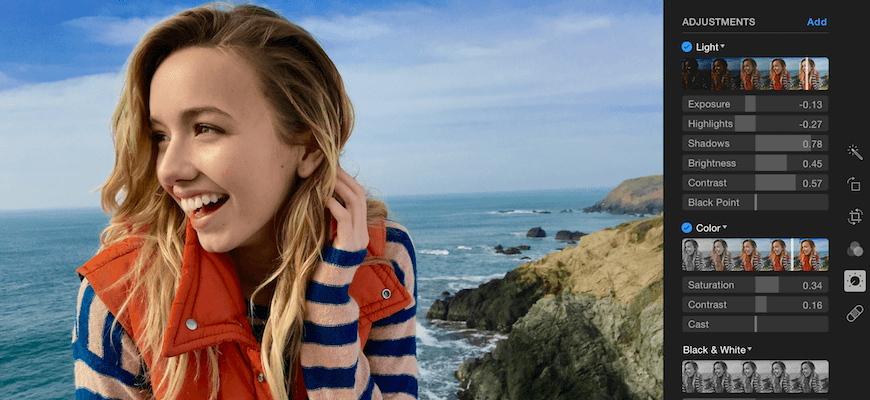
Ne kadar amatör olursanız olun basit bir uygulama ile harika videolar yaratabilirsiniz.
Malum bu yıl videoların yılı demiştik. Hangi mecra olursa olsun videolarınızı çekip bir iki dokunuşla paylaşılabilir hale getirmek istiyorsanız “Video Düzenleme Araçları ” yazım tam size göre.
Aşağıda basit ve kullanışlı 6 video düzenleme aracı ve nasıl kullanabileceğiniz video anlatımları ile birlikte bulunuyor. Araçları kullanmak için ilgili alanların üzerine tıklamanız yeterli 🙂
Video Düzenleme Araçları
Magisto
Magisto ile fotoğraf ve kliplerinize müzik ve efektler ekleyerek harika videolar oluşturabilirsiniz.
iPad, iPhone, iPod Touch ve Android cihazlarla uyumlu Magisto’yu ücretsiz deneyimleyebilirsiniz.
Magisto Nasıl Kullanılır?
Uygulamayı kurduktan sonra kullanmak istediğiniz fotoğraf ve klipleri seçiyorsunuz, ardından tema ve müzik tercihlerini belirliyor, videonuza bir isim veriyorsunuz. Böylece kayıt ettiğiniz videonuz uygulama üzerinden sosyal hesaplarınızda paylaşılmak üzere hazır hale geliyor.
Andorid cihazlar için tıklayın.
Nutshell
Birkaç ek özelliği kullanarak Nutshell ile eğlenceli minik videolar oluşturabilirsiniz. iPad, iPhone, iPod Touch cihazlarınızda kullanabileceğiniz uygulamaya, ses kaydınızı da ekleyebiliyorsunuz.
Nutshell Nasıl Kullanılır?
3 fotoğraf belirleyin ve başlığınızı ekleyin. Dilerseniz animasyonlu grafiklerle çalışmanızı hareketlendirin. Metin ve ses kaydı da ekleyebileceğiniz videonuzu sosyal hesaplarınız üzerinden kolayca paylaşabilirsiniz.
Animoto
Biraz daha fonksiyonlu bir uygulamaya ihtiyaç duyuyorsanız Animoto’yu seveceksiniz. Görüntülerinizde efekt kullanmanız gerekiyorsa ve genel olarak düzenleme yapmalıysanız bu uygulamanın seçenekleri oldukça bol, hatta düzenlemelerin bir kısmını otomatik yapıyor.
iPad, iPhone, iPod Touch ve Andorid cihazlarla uyumlu Animoto’yu ücretsiz deneyimleyebilirsiniz.
Animoto Nasıl Kullanılır?
Fotoğraf ve kliplerinizi seçip ilerleyin, ekrana gelen tema ve video filtresinden hoşunuza gideni seçin (Seçtiğiniz tema, kliplerinizin nasıl işleneceğini de belirliyor). Müziğinizi de ekledikten sonra tek yapmanız gereken videonuza bir başlık eklemek, kaydetmek ve paylaşmak.
Andorid cihazlar için tıklayın.
Videoshop
Video çalışmanızda bol efekt ve metin kullanacaksanız yani seçeneği bol bir uygulama arıyorsanız, ücretli olmasına rağmen Videoshop’u da seçeneklerinizin arasına almanızda fayda var.
Videshop Nasıl Kullanılır?
Video ve fotoğraflarınızı seçin ve müzik dosyalarınızı belirleyin. Kullanacağınız klipleri dilediğiniz gibi kırparak onlarca düzenleme aracı üzerinden videonuzu şekillendirin. Yavaş ve hızlı çekim, geçiş efekti… seçenekler çalışmalarınıza zenginlik katacak. Filtre ve başlığınız da hazır olunca videonuz kaydedilip paylaşılmaya hazır hale geldi bile.
Android cihazlar için tıklayın.
iMovie
Video çalışmanızda bol efekt ve metin kullanacaksanız yani seçeneği bol bir uygulama arıyorsanız ücretli olmasına rağmen diğer bir alternatifiniz de iMovie. Bunda da seçenek bol ancak kullanım olarak bir tık videoshop’dan daha karmaşık.
iPad, iPhone ve iPod Touch cihazınızda kullanabileceğiniz uygulama, sunduğu hazır şablonlar açısından çok zengin.
iMovie Nasıl Kullanılır?
Önce videonuz için 8 temadan bir tema seçiyorsunuz. Temalar başlık, geçiş ve müzik seçeneklerini otomatik atıyor. Elbette tüm bu seçenekleri değiştirme imkanınız da var.
Ardından klip ve fotoğrafları belirleyip, başlığınızı hazırlayıp dosyanızı kaydedin ve sosyal hesaplarınız üzerinden paylaşın.
Videohance
Çektiğiniz videolara gelişmiş filtreler – efekt eklemek, ışık dengesini – renk sıcaklığını ayarlamak, vurgu yapacağınız alanları belirlemek istiyorsanız Videohance’de listenizde bulunsun.
Fayda görmeniz dileğiyle 🙂
