




Kullandığınız bilgisayar Mac bile olsa zaman içerisinde yavaşlayabilir.
Bu konuda basit bir şekilde yapabileceklerinizi ve Mac’inizi hızlandırmak için alabileceğiniz önlemleri bir araya getirdim.
Malum, Windows tabanlı bir PC kadar olmasa bile Mac’ler de zamanla yavaşlayabilir…
Mac bilgisayarınızı biraz daha hızlı çalıştırmak için, aşağıda özetlediğim basit optimizasyon tekniklerini uygulayarak fayda sağlayabilirsiniz.
Önerilerimi “Türkçe” üzerinden aktarıyorum.
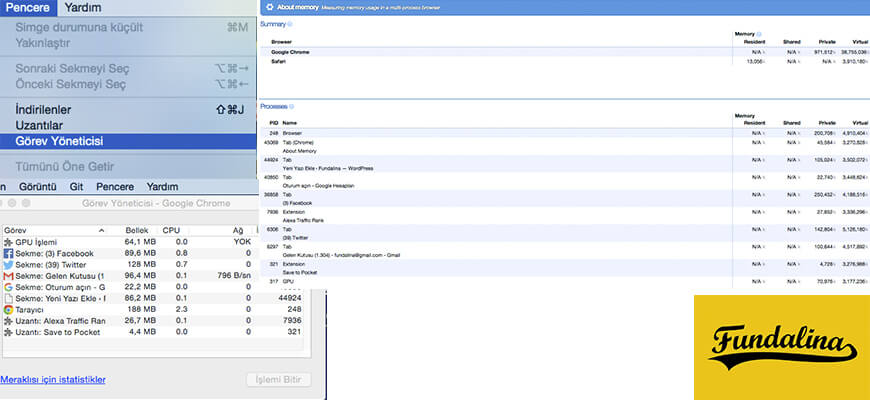
Mac’de Kaynak Tüketen İşlemler
Kaynak tüketen modülleri tespit ederek işe başlayalım. Bunun için “Pencere” üst menüsünden “Görev Yöneticisi”ni çalıştırıp, işlemciyi en fazla yoran ve arka planda çalışan uygulamaları tespit ederek o an işinize yaramayanları kapatmalısınız.
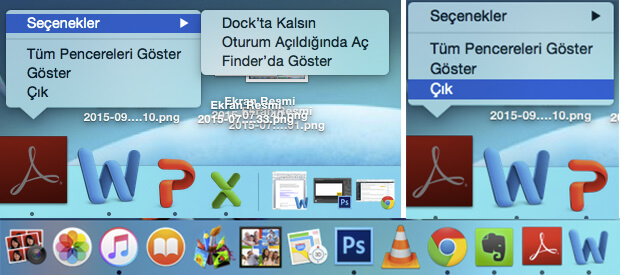
Mac’de Uygulamaları Kapatmak
Görev çubuğu üzerinde, açık olarak gözüken ancak kullanmadığınız program ve uygulamaları ikonlarının üzerine gelip sağ tıklayarak, ekrana gelen menüden “Çık”ı işaretleyip kapatmalısınız. Böylelikle Mac’iniz gereksiz işlem yapmaktan kurtulur.
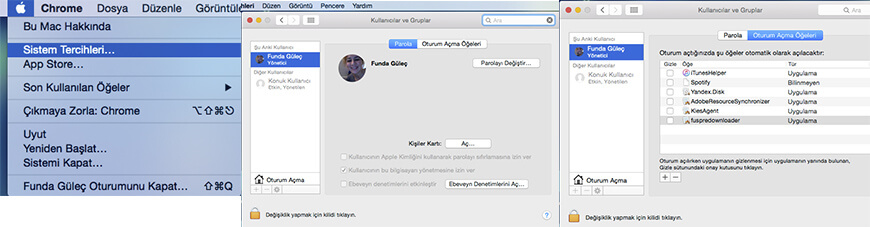
Mac’de Açılış Programlarını Düzenlemek
Bu düzenlemeyi yapmak için “Sistem Tercihleri” üzerinden “Kullanıcılar ve Gruplar” ikonuna tıklayarak, kullanmakta olduğunuz hesaba girin ve ekranınıza gelen “Oturum Açma Öğeleri” seçeneğine tıklayın. Burada otomatik olarak açılan öğeleri göreceksiniz. Açılışta kullanmaya gerek duymadığınız uygulamaların hemen solundaki tikleri kaldırarak, arka planda boşu boşuna çalışan programları engelleyip bilgisayarınızı rahatlatabilirsiniz.
Tarayıcınızı Hafifletin
Mac’lerde CPU’yu en fazla yoran öğeler genellikle tarayıcılar. Örneğin Google Chrome’un bu konuda kötü bir ünü var. Chrome vazgeçilmezimiz ancak aynı anda daha az pencere açmayı deneyebilirsiniz. Kullandığınız eklentileri minimuma indirmek ise bir diğer önerim.
Daha hızlı bir surf deneyimi için ise Safari’yi tercih edebilirsiniz. Çoklu pencere işlemlerinde Safari’yi kullanarak neredeyse yarı yarıya bir hız kazanmanız mümkün oluyor.
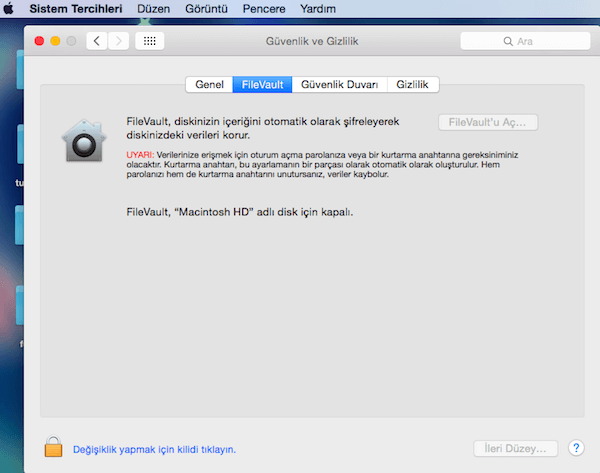
Disk İçeriğinizi Kilitli Tutun.
Sistem Tercihleri üzerinden “Güvenlik ve Gizlilik” menüsü altında “FileVault” öğesi bulunuyor. “FileVault“ disk içeriğini otomatik olarak şifreleyerek disk verilerinizi koruyor. Ancak bunu yaparken Mac’inizi oldukça yoruyor. FileVault seçeneğini Kapalı konumuna alarak Mac’inizi hızlandırabilirsiniz.
Finder’ı Özelleştirin
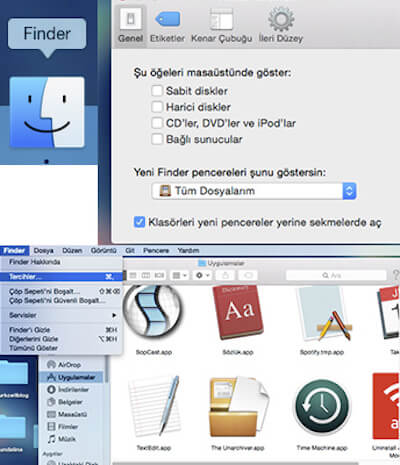
Finder’ı her açtığınızda Mac’inizde bulunan tüm dosyaları yeniden indexleyip listelersiniz. Finder’ınızda minik ayarlamalar yaparak bu esnada oluşan yavaşlığın önünde geçebilirsiniz. Örneğin; Finder’ı açtıktan sonra üst menüden “Tercihler”i seçerek, yeni bir Finder penceresinde hangi klasörün açılacağını ve kullanılacak masaüstü öğelerini belirleyebilirsiniz. Burada ne kadar az tikli öğe varsa finder’da yer almayacağı için hızınız o denli yüksek olacaktır.
Disk Alanınızı Temizleyin ve Çöp Kutunuzu Boşaltın
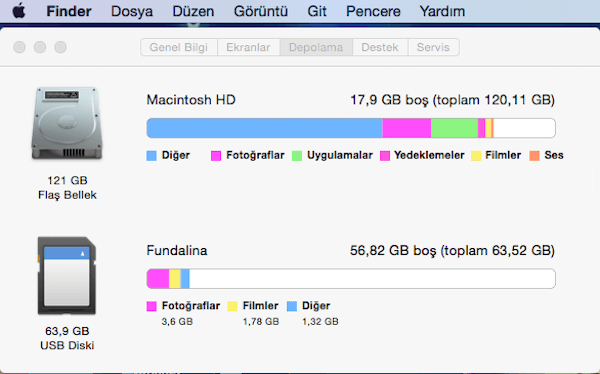
“Bu Mac Hakkında” seçeneği üzerinden ulaşacağınız “Depolama” üst menüsü üzerinden, ne kadar boş alanınız olduğunu – hangi öğelere ne kadar alan harcandığını görebilirsiniz. Buradan yapacağınız analize göre, gereksiz dosyalarınızı tespit ederek silebilirsiniz.
Bunu yapan ek uygulamalarda var. Bununla ilgili yazdığım yazıya buradan ulaşabilirsiniz. Ek uygulamalar kullanarak sistem performansında gözle görülür bir artış sağlayarak, disk kapasitenizi yükseltebilirsiniz.
Fotoğraflar üzerinden aktardığınız görseller de Mac’inizde ek olarak yer kaplıyor. Aktarma işlemi yaptıktan sonra buradaki görsellerinizi kaldırmayı ve tam bir temizlik yapmayı unutmayın.
Son olarak sık sık çöp kutunuzu boşaltın ve temiz kalmasını sağlayın.
Ek Disk’e İhtiyaç Duyuyorsanız
Bu konuda fiyat olarak uygun ve SSD hızından bir çözüme ihtiyaç duyuyorsanız, bir süredir kullandığım Nifty MiniDrive’ı öneririm. Nifty’i kullanarak hem ek diske sahip oluyorsunuz, hem de burada bulunan dosyalarınıza çok hızlı ulaşıyorsunuz.
Mac İşletim Sisteminizi Yeniden Kurun 🙂
Yukarıda sunduğum önerilerin faydası olmadıysa işletim sistemini yeniden kurmak yeni bir bilgisayara sahip olmak gibi gelecektir 🙂 Üşenmeyin, dosyalarınızın yedeğini alın ve zaten çok uzun sürmeyen yeniden kurulumu gerçekleştirin.
Yazım ilginizi çektiyse “MacBook Sorunları ve Çözüm Yolları” yazıma da mutlaka bir göz atmanızı öneririm.
Fayda görmeniz dileğiyle…
Not : Konu ile ilgili bir katkı Twitter üzerinden @serdirim’den geldi. Aklınızda bulunsun.